บัญชี Demo Account FBS คืออะไร
บัญชี demo account ของเราเป็นระบบจำลองที่ช่วยให้ผู้เทรดในประเทศไทยฝึกฝนโดยไม่ต้องใช้เงินจริง เรามอบเงินเสมือน $100,000 เพื่อทดลองเทรดในตลาดฟอเร็กซ์ที่มีข้อมูลราคาแบบเรียลไทม์และเครื่องมือครบถ้วน ระบบเชื่อมต่อกับราคาตลาดจริง ทำให้ประสบการณ์การเทรดเหมือนบัญชีจริงอย่างแท้จริง
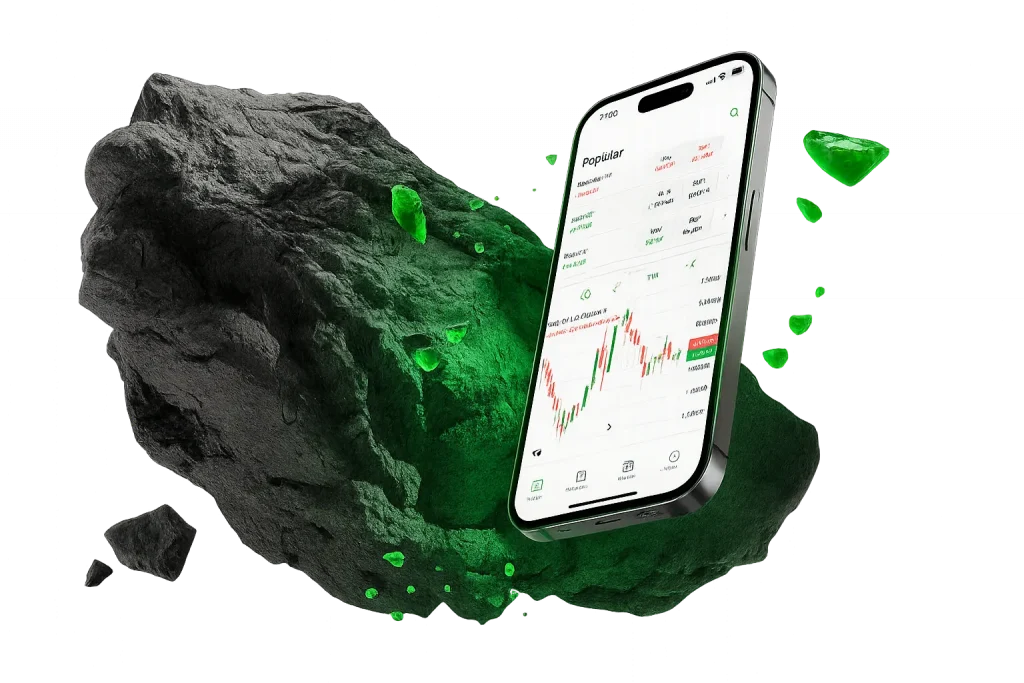
แพลตฟอร์มหลักที่รองรับ ได้แก่ MetaTrader 4, MetaTrader 5 และ FBS Trader ซึ่งทุกแพลตฟอร์มสามารถใช้งานได้บน Windows, macOS, iOS และ Android บัญชี demo ของเรายังไม่มีวันหมดอายุและไม่จำกัดจำนวนการใช้งาน
| ประเภทบัญชี | เงินเสมือน | แพลตฟอร์ม | ระยะเวลา |
|---|---|---|---|
| Demo Standard | $100,000 | MT4, MT5, FBS Trader | ไม่จำกัด |
| Demo Cent | $10,000 | MT4, MT5 | ไม่จำกัด |
| Demo Zero Spread | $100,000 | MT4, MT5 | ไม่จำกัด |
บัญชี demo ช่วยให้ผู้เทรดมือใหม่และมืออาชีพในไทยทดลองกลยุทธ์โดยไม่เสี่ยงเงินทุนจริง พร้อมเข้าถึงฟีเจอร์และสภาพแวดล้อมการเทรดจริงทั้งหมด
วิธีสร้างบัญชี Demo Account FBS ในประเทศไทย
เพื่อเริ่มต้นสร้างบัญชี demo account ที่ FBS ในประเทศไทย ให้เข้าสู่เว็บไซต์ fbs.com จากนั้นคลิกที่ปุ่ม “เปิดบัญชี Demo” ที่มุมบนขวาของหน้าเว็บ กรอกข้อมูลส่วนตัว เช่น ชื่อ-นามสกุล อีเมล และเบอร์โทรศัพท์ เลือกประเทศเป็นประเทศไทยและสกุลเงินบัญชีเป็นดอลลาร์สหรัฐ (USD) หรือบาทไทย (THB)
ขั้นตอนการลงทะเบียนบัญชี Demo
หลังกรอกข้อมูล ระบบจะส่งรหัสยืนยัน (6 หลัก) ไปที่อีเมลที่ลงทะเบียนไว้ ให้กรอกรหัสนี้ในหน้ายืนยัน จากนั้นเลือกประเภทบัญชี demo ที่ต้องการ เช่น Standard, Cent หรือ Zero Spread ตั้งรหัสผ่านที่ปลอดภัย โดยประกอบด้วยตัวเลขและตัวอักษรอย่างน้อย 8 ตัว
เมื่อขั้นตอนนี้เสร็จสิ้น ระบบจะสร้างหมายเลขบัญชีและรหัสผ่านสำหรับการเข้าสู่ระบบแพลตฟอร์ม เทรดเดอร์ควรเก็บข้อมูลนี้ไว้ให้ดีเพื่อใช้ในการล็อกอิน คุณจะได้รับอีเมลยืนยันพร้อมรายละเอียดบัญชีภายใน 5 นาทีหลังสมัคร
การดาวน์โหลดและติดตั้งแพลตฟอร์มการเทรด
FBS ให้บริการแพลตฟอร์มหลายรูปแบบที่รองรับระบบปฏิบัติการต่างๆ MetaTrader 4 เหมาะสำหรับผู้เริ่มต้นด้วยอินเทอร์เฟซเรียบง่าย ส่วน MetaTrader 5 มีฟีเจอร์ครบถ้วนและรองรับเครื่องมือวิเคราะห์ขั้นสูง และ FBS Trader เป็นแอปพลิเคชันเฉพาะของเรา ที่รวมฟังก์ชันครบถ้วนและใช้งานง่าย
ขั้นตอนการติดตั้ง MetaTrader 4
เข้าไปที่หน้าดาวน์โหลดบนเว็บไซต์ FBS เลือก MetaTrader 4 สำหรับ Windows หรือ macOS ดาวน์โหลดไฟล์ติดตั้งขนาดประมาณ 15 MB แล้วรันไฟล์ตามคำแนะนำ ใช้เวลาติดตั้งประมาณ 3-5 นาที หลังติดตั้งเสร็จเปิดโปรแกรม เลือกเซิร์ฟเวอร์ “FBS-Demo” หรือ “FBS-Real” กรอกหมายเลขบัญชีและรหัสผ่านที่ได้รับแล้วคลิก “Login”
การติดตั้งบนมือถือ iOS และ Android
ดาวน์โหลดแอป MetaTrader 4 หรือ MetaTrader 5 จาก App Store หรือ Google Play Store ขนาดไฟล์ประมาณ 50-80 MB ติดตั้งและเปิดแอป เลือก “เข้าสู่ระบบด้วยบัญชีที่มีอยู่” ค้นหาเซิร์ฟเวอร์ “FBS” เลือกเซิร์ฟเวอร์ที่ถูกต้อง กรอกข้อมูลล็อกอินแล้วเริ่มใช้งานได้ทันที
แอปพลิเคชันสนับสนุนการแจ้งเตือนแบบ push notification ช่วยให้เทรดเดอร์ไม่พลาดข่าวสำคัญและการเปลี่ยนแปลงของตลาด
การใช้งานบัญชี Demo Account เบื้องต้น
หลังจากล็อกอินเข้าสู่แพลตฟอร์มสำเร็จ หน้าจอหลักจะแสดงรายการคู่สกุลเงินด้านซ้าย กราฟราคาอยู่ตรงกลาง และหน้าต่างการเทรดรวมถึงประวัติอยู่ด้านล่าง ยอดเงินเสมือนจะแสดงที่มุมบนขวา เริ่มต้นที่ $100,000
ราคาของคู่สกุลเงินจะแสดงแบบเรียลไทม์ทั้ง Bid และ Ask คุณสามารถคลิกขวาที่คู่สกุลเงินเพื่อเปิดเมนูเพิ่มเติม เช่น การเปิดหน้าต่างกราฟราคา การปรับชนิดกราฟ และการเพิ่มตัวชี้วัดทางเทคนิค
- Market Watch ใช้ติดตามราคาคู่สกุลเงินทั้งหมด
- Navigator สำหรับเข้าถึง Expert Advisors และ Scripts
- Terminal แสดงประวัติการเทรดและยอดเงิน
- Toolbox รวมเครื่องมือวิเคราะห์และตั้งค่าแพลตฟอร์ม
- Strategy Tester ใช้ทดสอบกลยุทธ์การเทรดด้วยข้อมูลย้อนหลัง
การเข้าใจฟีเจอร์เหล่านี้ช่วยเพิ่มประสิทธิภาพการใช้งานและการฝึกฝนในบัญชี demo account อย่างมีประสิทธิผล
การเปิดออร์เดอร์แรกในบัญชี Demo
เลือกคู่สกุลเงินที่ต้องการเทรด เช่น EUR/USD หรือ GBP/USD คลิกขวาที่กราฟหรือชื่อคู่สกุลเงิน เลือกเมนู “Trading” จากนั้นคลิก “New Order” หรือกดปุ่ม F9 เพื่อเปิดหน้าต่างสั่งซื้อขาย
การตั้งค่าออร์เดอร์
กำหนดปริมาณการเทรดเป็น Lots (1 Lot เท่ากับ 100,000 หน่วยของสกุลเงินหลัก) สำหรับผู้เริ่มต้นแนะนำใช้ 0.01 Lots เลือกประเภทออร์เดอร์ Market Execution สำหรับซื้อขายทันที หรือ Pending Order เพื่อกำหนดราคาที่ต้องการเทรดในอนาคต
ตั้งค่า Stop Loss เพื่อจำกัดความเสี่ยง และ Take Profit เพื่อกำหนดเป้าหมายกำไร ระบบจะคำนวณมาร์จิ้นที่ต้องใช้และแสดงให้เห็นทันที กด “Buy” หากคาดว่าราคาจะขึ้น หรือ “Sell” หากคาดว่าราคาจะลดลง
| ประเภทออร์เดอร์ | คำอธิบาย | การใช้งาน |
|---|---|---|
| Market Order | สั่งซื้อขายทันทีตามราคาตลาด | เทรดระยะสั้น |
| Limit Order | สั่งซื้อขายเมื่อราคาถึงระดับที่กำหนด | รอจังหวะที่เหมาะสม |
| Stop Order | สั่งซื้อขายเมื่อราคาผ่านจุดที่กำหนด | ป้องกันความเสียหาย |
การติดตามและปิดออร์เดอร์
หลังการเปิดออร์เดอร์ สามารถตรวจสอบสถานะได้ที่แท็บ “Trade” ในหน้าต่าง Terminal กำไรหรือขาดทุนจะปรากฏแบบเรียลไทม์ คลิกขวาที่ออร์เดอร์เพื่อดูตัวเลือกต่างๆ เช่น ปิดออร์เดอร์ด้วยตนเองเมื่อถึงเป้าหมาย
ระบบจะปิดออร์เดอร์โดยอัตโนมัติเมื่อราคาถึงระดับ Stop Loss หรือ Take Profit ประวัติการเทรดทั้งหมดจะถูกบันทึกในแท็บ “Account History” และสามารถส่งออกรายงานเป็นไฟล์ HTML หรือ Excel ได้
เครื่องมือวิเคราะห์และตัวชี้วัดทางเทคนิค
แพลตฟอร์มของเรารวมเครื่องมือวิเคราะห์มากกว่า 50 ชนิด เช่น Moving Averages, RSI, MACD, Bollinger Bands และ Fibonacci Retracements เพื่อช่วยให้ผู้เทรดวิเคราะห์แนวโน้มและจัดการความเสี่ยงได้อย่างแม่นยำ
การใช้งาน Moving Averages
เลือกเมนู Insert > Indicators > Trend > Moving Average ตั้งค่าระยะเวลาที่ต้องการ เช่น 20, 50 หรือ 200 และเลือกชนิดการคำนวณ เช่น Simple, Exponential หรือ Weighted คลิก “OK” เพื่อแสดงเส้น Moving Average บนกราฟ
เส้นนี้ช่วยชี้ทิศทางแนวโน้มราคา โดยการอยู่เหนือเส้นแสดงแนวโน้มขาขึ้น และอยู่ใต้เส้นแสดงแนวโน้มขาลง สัญญาณการตัดกันของเส้นระยะสั้นและระยะยาวบ่งชี้การเปลี่ยนแปลงเทรนด์
การตั้งค่า RSI และ MACD
RSI ใช้วัดความแรงของแนวโน้มราคา โดยเลือก Insert > Indicators > Oscillators > Relative Strength Index กำหนด Period เป็น 14 และตั้งค่า Overbought ที่ 70 กับ Oversold ที่ 30
MACD แสดงความสัมพันธ์ของ Moving Average 2 เส้น คือ Fast EMA 12 และ Slow EMA 26 พร้อม Signal EMA 9 ตัวชี้วัดจะแสดงในหน้าต่างแยกใต้กราฟราคา ช่วยชี้จังหวะซื้อขาย
การจัดการความเสี่ยงในบัญชี Demo Account
การบริหารความเสี่ยงเป็นทักษะสำคัญที่ควรฝึกในบัญชี demo account กำหนดกฎการเทรดที่ชัดเจน เช่น ไม่เสี่ยงเกิน 2% ของเงินทุนต่อการเปิดออร์เดอร์ ใช้ Stop Loss ทุกครั้ง และตั้งเป้าหมายกำไรอย่างสมเหตุสมผล
เรามีระบบคำนวณความเสี่ยงอัตโนมัติในแพลตฟอร์ม และสนับสนุนการใช้ Expert Advisors เพื่อช่วยควบคุมความเสี่ยง เช่น การปิดออร์เดอร์อัตโนมัติเมื่อขาดทุนถึงระดับที่กำหนด
- Position Sizing: คำนวณขนาดออร์เดอร์ตามความเสี่ยงที่ยอมรับได้
- Diversification: กระจายการลงทุนในหลายคู่สกุลเงิน
- Risk-Reward Ratio: กำหนดอัตราส่วนกำไรต่อความเสี่ยงอย่างน้อย 1:2
- Maximum Daily Loss: จำกัดความเสียหายสูงสุดต่อวัน
- Emotional Control: ควบคุมอารมณ์และยึดตามแผนเทรด
| ระดับความเสี่ยง | เปอร์เซ็นต์ต่อออร์เดอร์ | Stop Loss | Take Profit |
|---|---|---|---|
| ต่ำ | 1% | 20-30 pips | 40-60 pips |
| ปานกลาง | 2% | 30-50 pips | 60-100 pips |
| สูง | 3% | 50-100 pips | 100-200 pips |
การฝึกฝนในบัญชี demo ช่วยให้เทรดเดอร์ในไทยพัฒนาทักษะการจัดการความเสี่ยงก่อนเข้าสู่ตลาดจริง
การเปลี่ยนจากบัญชี Demo เป็นบัญชีจริง
เมื่อพร้อมเทรดด้วยเงินจริงในตลาด ฟีเจอร์การเปิดบัญชีจริงของเราช่วยให้ขั้นตอนเป็นไปอย่างรวดเร็ว เข้าสู่ Personal Area บนเว็บไซต์ FBS แล้วเลือก “เปิดบัญชีจริง” กรอกข้อมูลส่วนตัวและอัปโหลดเอกสารยืนยันตัวตน เช่น บัตรประชาชนและหลักฐานที่อยู่ในประเทศไทย
ข้อแตกต่างระหว่างบัญชี Demo และบัญชีจริง
บัญชี demo ใช้เงินเสมือนไม่เสี่ยงทางการเงิน ขณะที่บัญชีจริงใช้เงินจริงและมีผลกำไรขาดทุนจริง อารมณ์และความกดดันในการเทรดจริงแตกต่างอย่างมาก นอกจากนี้ในบัญชีจริงจะมีค่าคอมมิชชั่นและ Spread ตามตลาดจริง ซึ่งอาจต่างจากบัญชี demo
ความเร็วการประมวลผลออร์เดอร์ในบัญชีจริงอาจช้ากว่าใน demo โดยเฉพาะช่วงข่าวสำคัญ ตลาดจริงมีความผันผวนสูงกว่า ผู้เทรดควรเตรียมพร้อมรับมือกับสถานการณ์เหล่านี้ก่อนเริ่มเทรดจริง
| คุณสมบัติ | บัญชี Demo | บัญชีจริง |
|---|---|---|
| เงินทุน | เงินเสมือน | เงินจริง |
| Spread | ต่ำกว่าจริง | ค่าจริงตามตลาด |
| ความเร็วประมวลผล | รวดเร็ว | อาจล่าช้าในบางช่วง |
| ความเสี่ยง | ไม่มีความเสี่ยง | มีความเสี่ยงทางการเงิน |
| อารมณ์เทรด | ไม่มีความกดดัน | มีความกดดันและอารมณ์ |
หลังจากเอกสารได้รับการอนุมัติ สามารถฝากเงินขั้นต่ำ $1 ผ่านธนาคารไทย บัตรเครดิต/เดบิต หรือ e-wallet เช่น Skrill, Neteller เพื่อเริ่มต้นเทรดจริงได้ทันที
❓ FAQ
บัญชี demo account คืออะไร?
บัญชีที่ใช้เงินเสมือนเพื่อฝึกฝนเทรดโดยไม่เสี่ยงเงินจริง เหมาะสำหรับผู้เริ่มต้นและผู้ต้องการทดลองกลยุทธ์
บัญชี demo account ของ FBS ใช้ได้นานแค่ไหน?
บัญชี demo ของ FBS ไม่มีวันหมดอายุ สามารถใช้งานได้ตลอดเวลาตามที่ต้องการ
สามารถเปลี่ยนจากบัญชี demo เป็นบัญชีจริงได้อย่างไร?
เข้าสู่ Personal Area บนเว็บไซต์ของเรา เลือกเปิดบัญชีจริง กรอกข้อมูลและยืนยันตัวตน จากนั้นฝากเงินเพื่อเริ่มเทรด
แพลตฟอร์มใดบ้างที่รองรับบัญชี demo ของ FBS ในไทย?
รองรับ MetaTrader 4, MetaTrader 5 และ FBS Trader ทั้งบน Windows, macOS, iOS และ Android
บัญชี demo account เหมาะกับใคร?
เหมาะสำหรับผู้ที่ต้องการทดลองเทรดฝึกฝนกลยุทธ์และเรียนรู้การใช้งานแพลตฟอร์มก่อนเทรดจริง